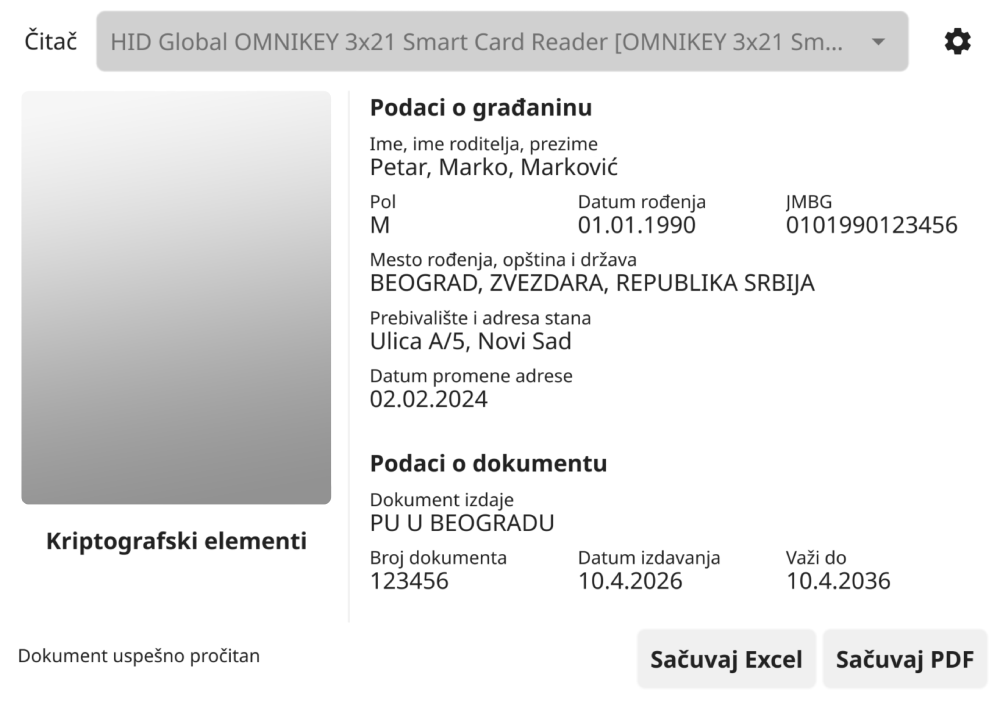
Pokrenite Baš Čelik program a zatim ubacite ličnu kartu u čitač. Dokument će se pročitati, nakon
čega klikom na dugme možete sačuvati PDF koji izgleda kao PDF dobijen iz zvanične aplikacije.
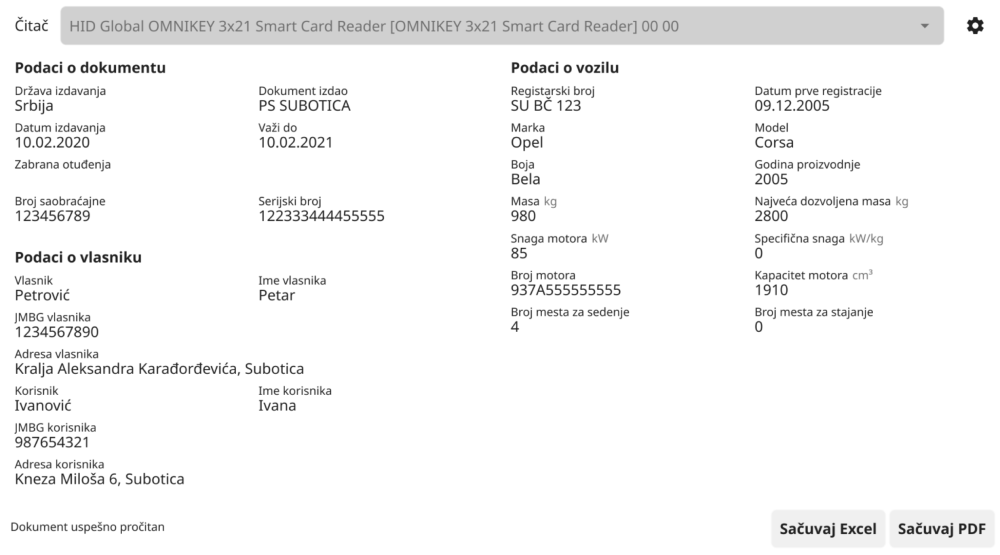
Pokrenite Baš Čelik program a zatim ubacite saobraćajnu dozvolu u čitač. Dokument će se
pročitati,
nakon čega klikom na dugme možete sačuvati PDF koji izgleda kao PDF dobijen iz zvanične
aplikacije.
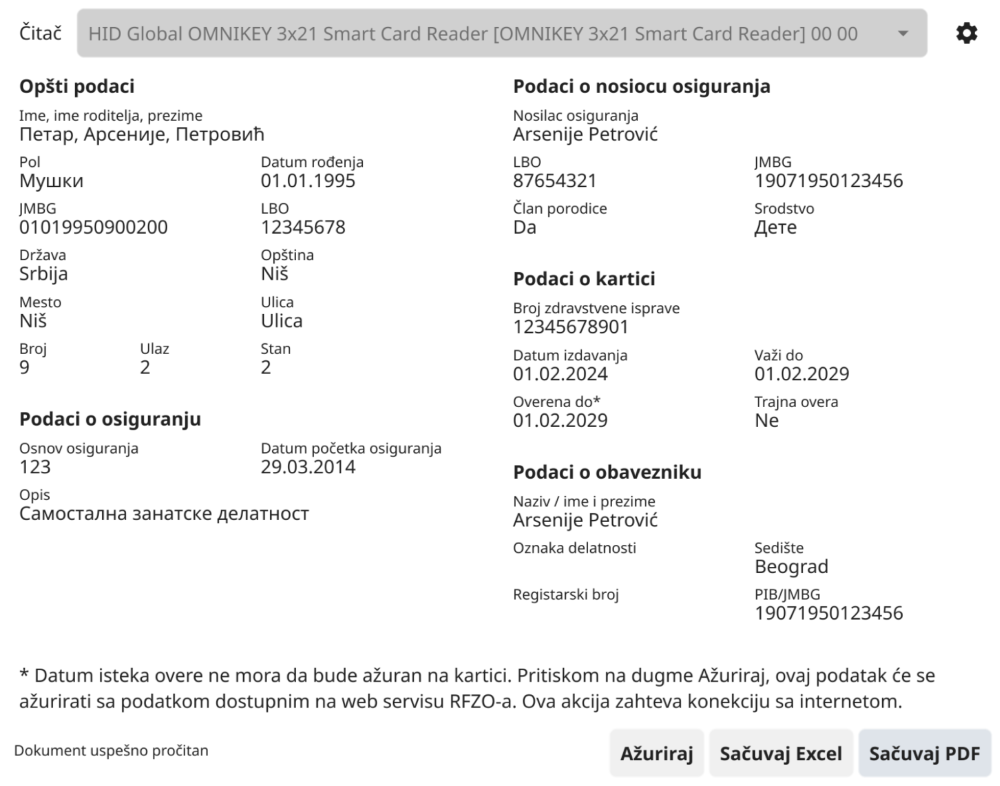
Pokrenite Baš Čelik program, zatim ubacite zdravstvenu knjižicu u čitač. Dokument će se
pročitati,
nakon čega klikom na dugme možete sačuvati PDF koji izgleda kao PDF dobijen iz zvanične
aplikacije.
Pre generisanja PDF dokumenta, klikom na dugme Ažuriraj možete preuzeti podatak do kada
je kartica
overena.
Ako ne želite svaki put da aktivirate ovo dugme pri čitanju zdravstvene knjižice,
kroz podešavanja programa (gornji desni ugao aplikacije), možete podesiti da se datum overe
automatski preuzima pri čitanju dokumenta.
Preduslovi
Da biste mogli da promenite PIN morate znati postojeći PIN. PIN za ličnu kartu se dobija
prilikom izdavanja lične karte u propratnoj dokumentaciji.
Unošenjem pogrešnog PIN-a tri puta za redom kartica će biti blokirana. Samo MUP može da
odblokira
karticu. Proces deblokade je besplatan.
Pokrenite Baš Čelik program, a zatim ubacite ličnu kartu u
čitač. Nakon što se dokument pročita,
kliknite na dugme Kriptografski elementi ispod portreta.
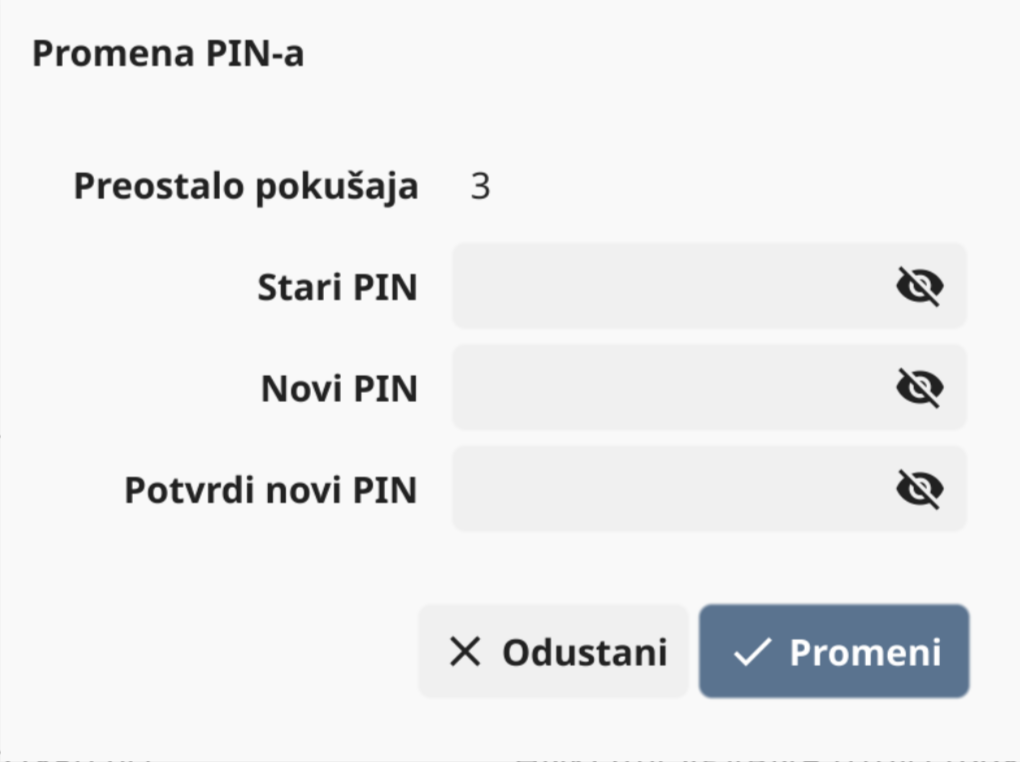
Na novom prikazu, kliknite na dugme Promeni PIN u donjem desnom uglu. U formu unesite
postojeći i novi pin i kliknite na Promeni.
Preduslovi
Da biste mogli da se ulogujete u eUpravu sa ličnom kartom, potrebno je da posedujete
kvalifikovani
elektronski sertifikat. Kvalifikovani elektronski sertifikat se može besplatno dobiti u lokalnom
MUP-u podnošenjem zahteva. Kompletan proces je opisan na sajtu MUP-a.
Uz sertifikat se dobija PIN (četvorocifreni broj). Ovaj PIN morate znati da biste
koristili sertifikat.
Instalacija
Preuzmite modul srb-id-pkcs11 za macOS sa Releases
stranice. Posebne verzije postoje za ARM i Intel sisteme. Preuzetu datoteku sačuvajte na trajnoj
lokaciji.
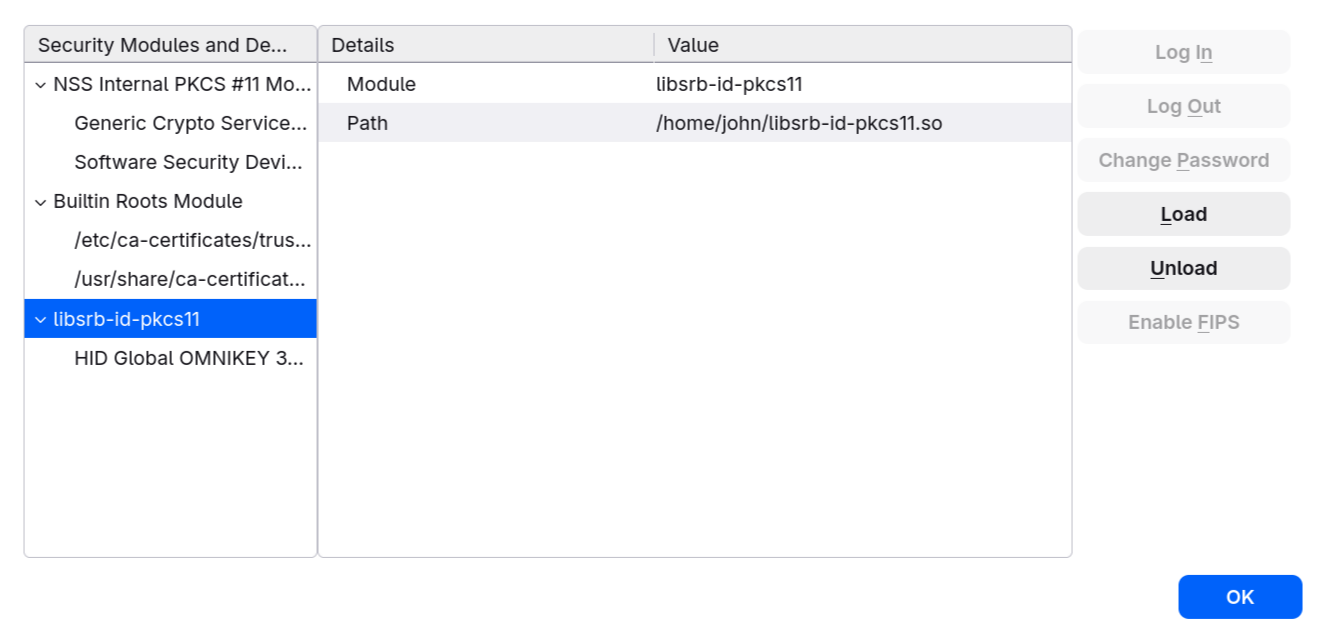
U Firefox programu otvorite podešavanja. U meniju sa leve strane odaberite Privacy &
Security, i nađite sekciju Security. Otvorite Security devices....U
dobijenom pregledu kliknite na Load i zatim postavite putanju do modula srb-id-pkcs11
koji ste sačuvali. Potvrdite izbor i izađite iz podešavanja. Restartujte Firefox.
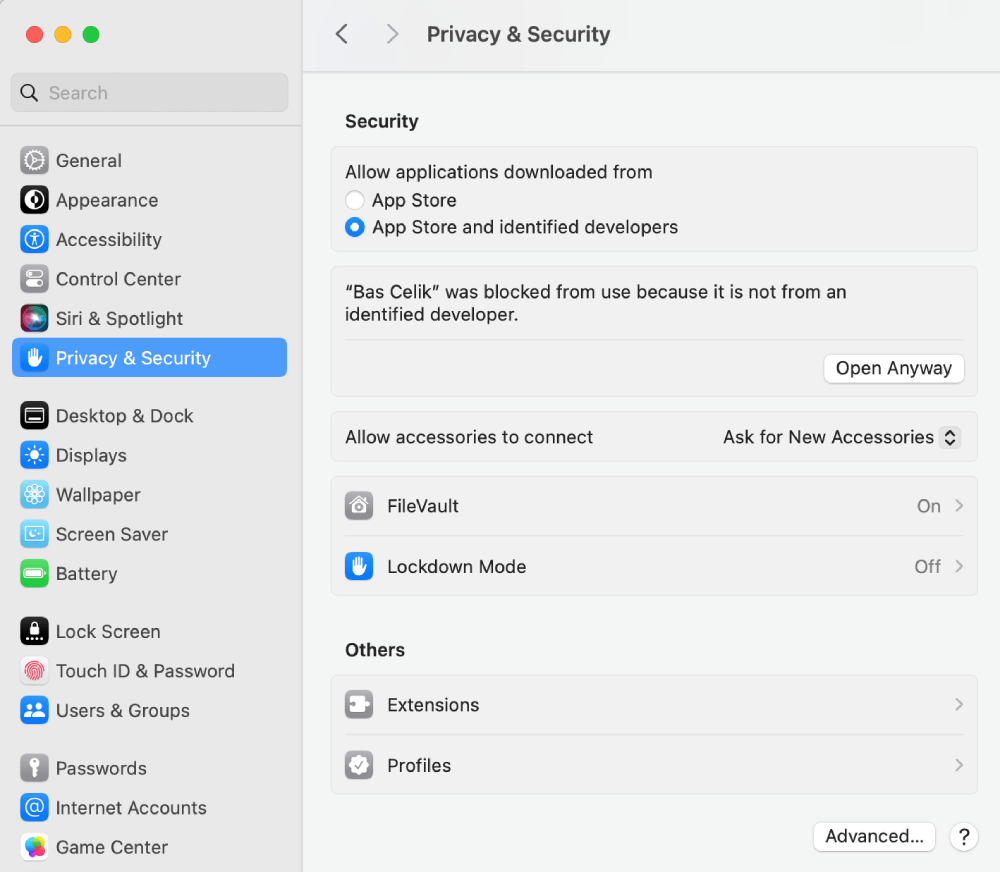
Ako se u prethodnom koraku pojavi upozorenje da program nije verifikovan, zatvorite upozorenje i
otvorite System Settings. U sekciji Privacy & Security sa leve strane,
otvorite
Security. Kliknite na Open Anyway koje se nalazi pored imena
srb-id-pkcs11 programa. Ponovite prethodni korak, ovaj put ne bi trebalo da imate bilo kakva
upozorenja.
Upotreba
Povežite čitač kartica za računar i ubacite ličnu kartu u čitač.
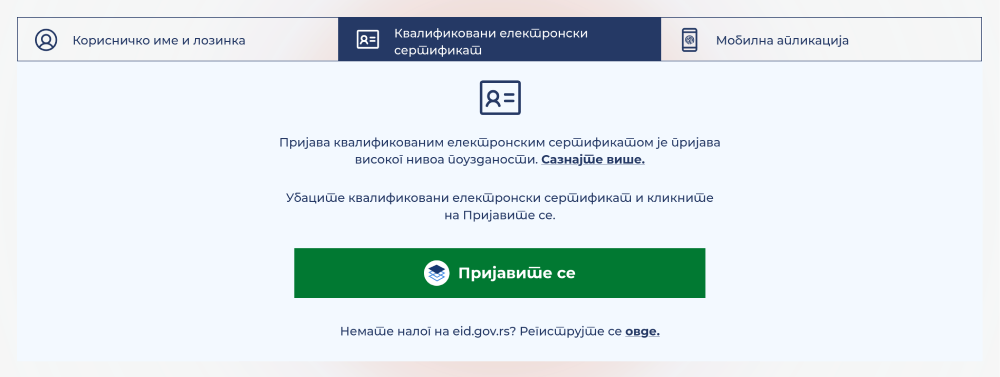
U Firefox-u, otvorite euprava.gov.rs. Iz menija sa gornje
desne strane otvorite stranicu za prijavu. Odaberite opciju Kvalifikovani elektronski
sertifikat.
Kliknite na dugme Prijavite se. Pojaviće se polje za unos PIN-a.
Nakon što upišete ispravan PIN, pojaviće se lista sa dva sertifikata, vi odaberite sertifikat
označen sa
Auth. Nakon izbora sertifikata, posle par sekundi otvoriće vam se portal.
Preduslovi
Da biste mogli da se ulogujete na ePoreze, potrebno je da posedujete
kvalifikovani elektronski sertifikat koji je izdao jedno od sertifikacionih tela: Ministarstvo
unutrašnjih poslova, Privredna
komora Srbije, Pošta, Halcom
ili E-Smart Systems.
Kvalifikovani elektronski sertifikat se može besplatno dobiti u lokalnom
MUP-u podnošenjem zahteva. Kompletan proces je opisan na sajtu MUP-a.
Uz svaki sertifikat se dobija PIN (najčešće četvorocifreni broj). Ovaj PIN morate znati da biste
koristili sertifikat.
Ako koristite sertifikat koji je izdao MUP, tj. ako koristite ličnu kartu,
preuzmite modul srb-id-pkcs11 za macOS sa Releases
stranice. Preuzetu datoteku sačuvajte na
trajnoj lokaciji.
Ako koristite sertifikat koji su izdali Pošta, Halcom
ili E-Smart Systems, pročitajte tehničku dokumentaciju tih sertifikacionih tela da bi
ste se informisali kako da instalirate PKCS#11 modul.
Otvorite Baš Čelik
U desnom gornjem uglu Baš čelika prozora, kliknite na dugme za podešavanja. U
podešavanjima,
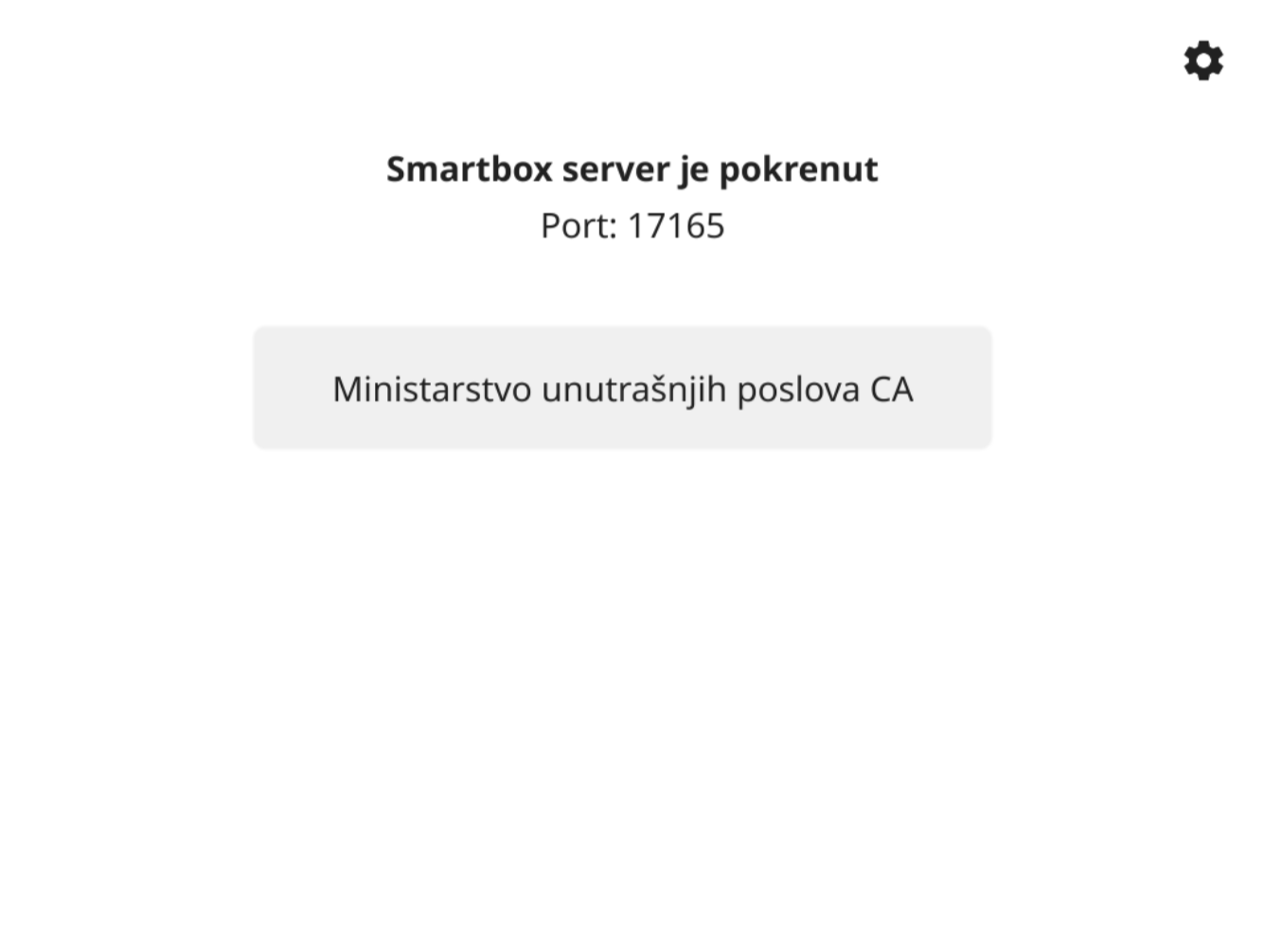
otvorite sekciju Smartbox. Kliknite na Omogući SmartBox. Za tip
sertifikata koji ćete koristiti, popunite putanju do PKCS#11 modula. Neke od putanja se
automatski popunjavaju. Ako te vrste sertifikata ne koristite, putanje obrišite.
Upotreba
Otvorite Baš Čelik. Prikazaće se lista učitanih PKCS#11 modula. Ako modul koji želite da
koristite nije na listi, vratite se na prethodni korak.
Povežite čitač kartica za računar i ubacite ličnu kartu u čitač.
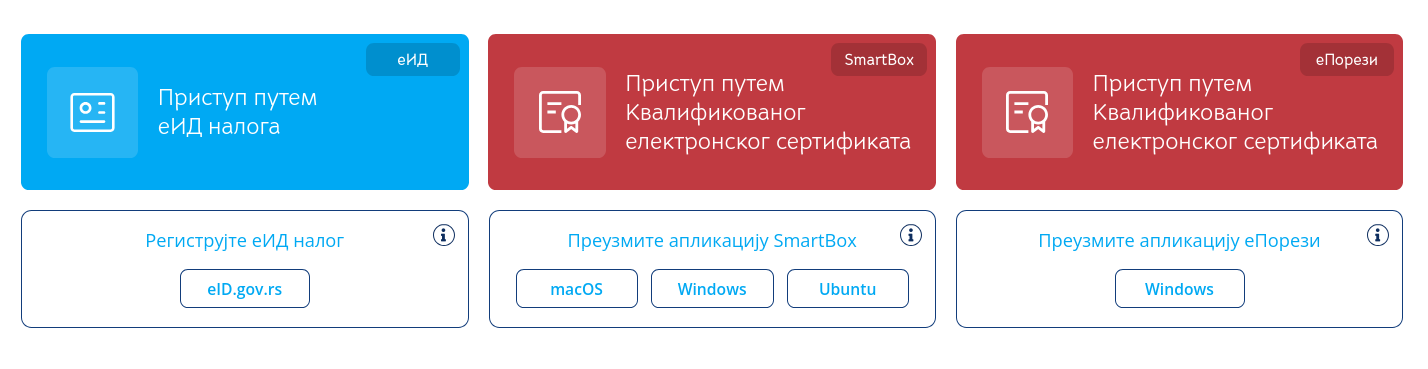
U pretraživaču otvorite eporezi.purs.gov.rs. Iz menija sa
gornje desne strane otvorite stranicu za prijavu. Odaberite opciju Pristup putem
Kvalifikovanog elektronskog
sertifikata (Smartbox).
Kliknite na dugme Prijavite se. Pojaviće se polje za unos
PIN-a. Nakon što upišete ispravan PIN, pojaviće se lista sa dva sertifikata, vi odaberite
sertifikat označen sa Sign. Nakon izbora sertifikata, ulogovali ste se u portal.
Baš Čelik radi u Smartbox ili eDocuments režimu. Ako želite da očitate elektronska
dokumenta (lična karta, zdravstvena knjižica, vozačka dozvola), kroz podešavanja Baš Čelika
isključite SmartBox mod i restartujte aplikaciju. Kada ponovo budete učitavali Smartbox
mod, dovoljno je samo da ga aktivirate na istom mestu, sva ostala podešavanja (putanje
do modula) biće sačuvana.
Instalirajte drajvere za pametne kartice za vašu distribuciju.
Ti drajveri podrazumevaju pakete pcscd, pcsc-tools i
libccid.
Omogućite i startujte PCSC servis.
Na systemd sistemima to se postiže uz pomoć komandi.
sudo systemctl enable pcscd.socket
sudo systemctl start pcscd.socket
Preuzmite Baš Čelik za Linux sa Releases stranice. Za
generičku instalaciju ponuđeno je više datoteka za preuzimanje:
bas-celik.linux.amd64 je program sa grafičkim interfejsom koji se može
pokrenuti odmah po dodeljivanju prava izvršavanja (chmod +x).
bas-celik.linux.amd64.tar.xz je arhiva koja sadrži program sa grafičkim
interfejsom,
ikonicu i desktop konfiguraciju. Nakon otpakivanja, sadržaj je najlakše instalirati
pokretanjem make programa u raspakovanom
direktorijumu. Za više informacija pogledati makefile i po potrebi ga
prilagoditi distribuciji.
cli-bas-celik.linux.amd64 je program bez grafičkog interfejsa koji se može
pokrenuti odmah po dodeljivanju prava izvršavanja (chmod +x).
Pokrenite Baš Čelik program a zatim ubacite ličnu kartu u čitač. Dokument će se pročitati, nakon
čega klikom na dugme možete sačuvati PDF koji izgleda kao PDF dobijen iz zvanične aplikacije.
Pokrenite Baš Čelik program a zatim ubacite saobraćajnu dozvolu u čitač. Dokument će se
pročitati, nakon čega klikom na dugme možete sačuvati PDF koji izgleda kao PDF dobijen iz
zvanične aplikacije.
Pokrenite Baš Čelik program a zatim ubacite zdravstvenu knjižicu u čitač. Dokument će se
pročitati, nakon čega klikom na dugme možete sačuvati PDF koji izgleda kao PDF dobijen iz
zvanične aplikacije.
Pre generisanja PDF dokumenta, klikom na dugme Ažuriraj možete preuzeti podatak do kada
je kartica overena.
Ako ne želite svaki put da aktivirate ovo dugme pri čitanju zdravstvene knjižice,
kroz podešavanja programa (gornji desni ugao aplikacije), možete podesiti da se datum overe
automatski preuzima pri čitanju dokumenta.
Preduslovi
Da biste mogli da promenite PIN morate znati postojeći PIN. PIN za ličnu kartu se dobija
prilikom izdavanja lične karte u propratnoj dokumentaciji.
Unošenjem pogrešnog PIN-a tri puta za redom kartica će biti blokirana. Samo MUP može da
odblokira
karticu. Proces deblokade je besplatan.
Pokrenite Baš Čelik program, a zatim ubacite ličnu kartu u čitač. Nakon što se dokument pročita,
kliknite na dugme Kriptografski elementi ispod portreta.
Na novom prikazu, kliknite na dugme Promeni PIN u donjem desnom uglu. Otvoriće se novi
prozor. U formu unesite postojeći i novi pin i kliknite na Promeni.
Preduslovi
Da biste mogli da se ulogujete u eUpravu sa ličnom kartom, potrebno je da posedujete
kvalifikovani
elektronski sertifikat. Kvalifikovani elektronski sertifikat se može besplatno dobiti u lokalnom
MUP-u podnošenjem zahteva. Kompletan proces je opisan na sajtu MUP-a.
Uz sertifikat se dobija PIN (četvorocifreni broj). Ovaj PIN morate znati da biste
koristili sertifikat.
Instalacija
Instalirajte drajvere za pametne kartice za vašu distribuciju.
Na Debian sistemima:
sudo apt install pcscd pcsc-tools opensc libccid
Na Arch sistemima:
sudo pacman -S pcscd pcsc-tools opensc libccid
Omogućite PCSC servis tako što ćete u terminalu pokrenuti
sudo systemctl enable pcscd.socket
a zatim
sudo systemctl start pcscd.socket
Preuzmite modul srb-id-pkcs11 za Linux sa Releases
stranice. Preuzetu datoteku sačuvajte na trajnoj
lokaciji.
U Firefox programu otvorite podešavanja. U meniju sa leve strane odaberite Privacy &
Security, i nađite sekciju Security. Otvorite Security devices.... U
dobijenom pregledu kliknite na Load i zatim postavite putanju do modula srb-id-pkcs11
koji
ste sačuvali. Potvrdite izbor i izađite iz podešavanja. Restartujte Firefox.
Upotreba
Povežite čitač kartica za računar i ubacite ličnu kartu u čitač.
U Firefox-u, otvorite euprava.gov.rs. Iz menija sa gornje
desne strane otvorite stranicu za prijavu. Odaberite opciju Kvalifikovani elektronski
sertifikat.
Kliknite na dugme Prijavite se. Pojaviće se polje za unos PIN-a.
Nakon
što upišete ispravan PIN, pojaviće se lista sa dva sertifikata, vi odaberite sertifikat označen
sa
Auth. Nakon izbora sertifikata, posle par sekundi otvoriće vam se portal.
Preduslovi
Da biste mogli da se ulogujete u eUpravu sa ličnom kartom, potrebno je da posedujete
kvalifikovani
elektronski sertifikat. Kvalifikovani elektronski sertifikat se može besplatno dobiti u lokalnom
MUP-u podnošenjem zahteva. Kompletan proces je opisan na sajtu MUP-a.
Uz sertifikat se dobija PIN (četvorocifreni broj). Ovaj PIN morate znati da biste
koristili sertifikat.
Instalacija
Instalirajte drajvere za pametne kartice za vašu distribuciju.
Na Debian sistemima:
sudo apt install pcscd pcsc-tools opensc libccid
Na Arch sistemima:
sudo pacman -S pcscd pcsc-tools opensc libccid
Omogućite PCSC servis tako što ćete u terminalu pokrenuti
sudo systemctl enable pcscd.socket
a zatim
sudo systemctl start pcscd.socket
Preuzmite modul srb-id-pkcs11 za Linux sa Releases
stranice. Preuzetu datoteku sačuvajte na trajnoj
lokaciji.
Dodajte putanju do modula u NSS bazu kroz terminal:
modutil -dbdir sql:.pki/nssdb/ -add "Srb Id PKCS11" -libfile PUTANJA_DO_MODULA
Kao argument za dbdir navodite putanju do NSS baze. Najčešće, ta baza je locirana u
$HOME/.pki direktorijumu. Nemojte koristiti tildu (~) u putanji. U komandi, zamenite
PUTANJA_DO_MODULA sa apsolutnom putanjom do modula koji ste sačuvali.
Upotreba
Povežite čitač kartica za računar i ubacite ličnu kartu u čitač.
U Chrome-u, otvorite euprava.gov.rs. Iz menija sa gornje
desne strane otvorite stranicu za prijavu. Odaberite opciju Kvalifikovani elektronski
sertifikat.
Kliknite na dugme Prijavite se. Pojaviće se polje za unos PIN-a.
Nakon
što upišete ispravan PIN, pojaviće se lista sa dva sertifikata, vi odaberite sertifikat označen
sa
Auth. Nakon izbora sertifikata, posle par sekundi otvoriće vam se portal.
Preduslovi
Da biste mogli da se ulogujete na ePoreze, potrebno je da posedujete
kvalifikovani elektronski sertifikat koji je izdao jedno od sertifikacionih tela: Ministarstvo
unutrašnjih poslova, Privredna komora Srbije, Pošta, Halcom ili E-Smart Systems. Halcom
sertifikati ne podržavaju Linux sisteme.
Kvalifikovani elektronski sertifikat se može besplatno dobiti u lokalnom
MUP-u podnošenjem zahteva. Kompletan proces je opisan na sajtu MUP-a.
Uz svaki sertifikat se dobija PIN (najčešće četvorocifreni broj). Ovaj PIN morate znati da biste
koristili sertifikat.
Ako koristite sertifikat koji je izdao MUP, tj. ako koristite ličnu kartu,
preuzmite modul srb-id-pkcs11 za Linux sa Releases
stranice. Preuzetu datoteku sačuvajte na
trajnoj lokaciji.
Ako koristite sertifikat koji su izdali Pošta, Halcom
ili E-Smart Systems, pročitajte tehničku dokumentaciju tih sertifikacionih tela da bi
ste se informisali kako da instalirate PKCS#11 modul.
Otvorite Baš Čelik. U desnom gornjem uglu Baš čelika prozora, kliknite na dugme za podešavanja.
U podešavanjima, otvorite sekciju Smartbox. Kliknite na Omogući SmartBox. Za
tip sertifikata koji ćete koristiti, popunite putanju do PKCS#11 modula. Neke od putanja se
automatski popunjavaju. Ako te vrste sertifikata ne koristite, putanje obrišite.
Upotreba
Otvorite Baš Čelik. Prikazaće se lista učitanih PKCS#11 modula. Ako modul koji želite da
koristite nije na listi, vratite se na prethodni korak.
Povežite čitač kartica za računar i ubacite ličnu kartu u čitač.
U pretraživaču otvorite eporezi.purs.gov.rs. Iz menija sa
gornje desne strane otvorite stranicu za prijavu. Odaberite opciju Pristup putem
Kvalifikovanog elektronskog sertifikata (Smartbox).
Kliknite na dugme Prijavite se. Pojaviće se polje za unos
PIN-a. Nakon što upišete ispravan PIN, pojaviće se lista sa dva sertifikata, vi odaberite
sertifikat označen sa Sign. Nakon izbora sertifikata, ulogovali ste se u portal.
Baš Čelik radi u Smartbox ili eDocuments režimu. Ako želite da očitate elektronska
dokumenta (lična karta, zdravstvena knjižica, vozačka dozvola), kroz podešavanja Baš Čelika
isključite SmartBox mod i restartujte aplikaciju. Kada ponovo budete učitavali Smartbox
mod, dovoljno je samo da ga aktivirate na istom mestu, sva ostala podešavanja (putanje
do modula) biće sačuvana.
Instalacija
Preuzmite Baš Čelik za Windows sa Releases
stranice. Preuzetu datoteku sačuvajte na dostupnom
mestu (npr. na Desktopu).
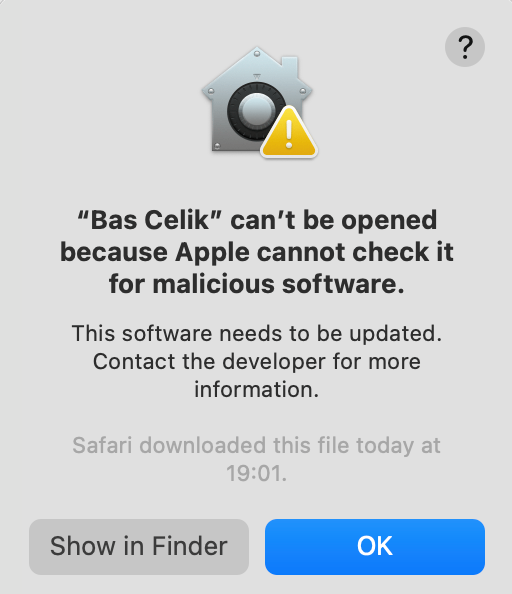
Pokrenite datoteku. Ukoliko se pojavi poruka Windows Defender programa,
kliknite na Run anyway.
Baš Čelik je sada instaliran i spreman za korišćenje.
Pokrenite Baš Čelik program a zatim ubacite ličnu kartu u čitač. Dokument će se pročitati, nakon
čega klikom na dugme možete sačuvati PDF koji izgleda kao PDF dobijen iz zvanične aplikacije.
Pokrenite Baš Čelik program a zatim ubacite saobraćajnu dozvolu u čitač. Dokument će se
pročitati,
nakon čega klikom na dugme možete sačuvati PDF koji izgleda kao PDF dobijen iz zvanične
aplikacije.
Pokrenite Baš Čelik program a zatim ubacite zdravstvenu knjižicu u čitač. Dokument će se
pročitati,
nakon čega klikom na dugme možete sačuvati PDF koji izgleda kao PDF dobijen iz zvanične
aplikacije.
Pre generisanja PDF dokumenta, klikom na dugme Ažuriraj možete preuzeti podatak do kada
je kartica
overena.
Ako ne želite svaki put da aktivirate ovo dugme pri čitanju zdravstvene knjižice,
kroz podešavanja programa (gornji desni ugao aplikacije), možete podesiti da se datum overe
automatski preuzima pri čitanju dokumenta.
Preduslovi
Da biste mogli da promenite PIN morate znati postojeći PIN. PIN za ličnu kartu se dobija
prilikom izdavanja lične karte u propratnoj dokumentaciji.
Unošenjem pogrešnog PIN-a tri puta za redom kartica će biti blokirana. Samo MUP može da
odblokira
karticu. Proces deblokade je besplatan.
Pokrenite Baš Čelik program, a zatim ubacite ličnu kartu u
čitač. Nakon što se dokument pročita,
kliknite na dugme Kriptografski elementi ispod portreta.
Na novom prikazu, kliknite na dugme Promeni PIN u donjem desnom uglu. U formu unesite
postojeći i novi pin i kliknite na Promeni.
Modul srb-id-pkcs11 trenutno ne podržava Windows operativni sistem. Koristite zvanična uputstva da biste
se informisali o korišćenju eUprave na Windows-u.
Modul srb-id-pkcs11 trenutno ne podržava Windows operativni sistem. Koristite zvanična uputstva da biste
se informisali o korišćenju eUprave na Windows-u.
Traženo uputstvo nije pronađeno. Pomozite u pisanju uputstva preko Github-a.